
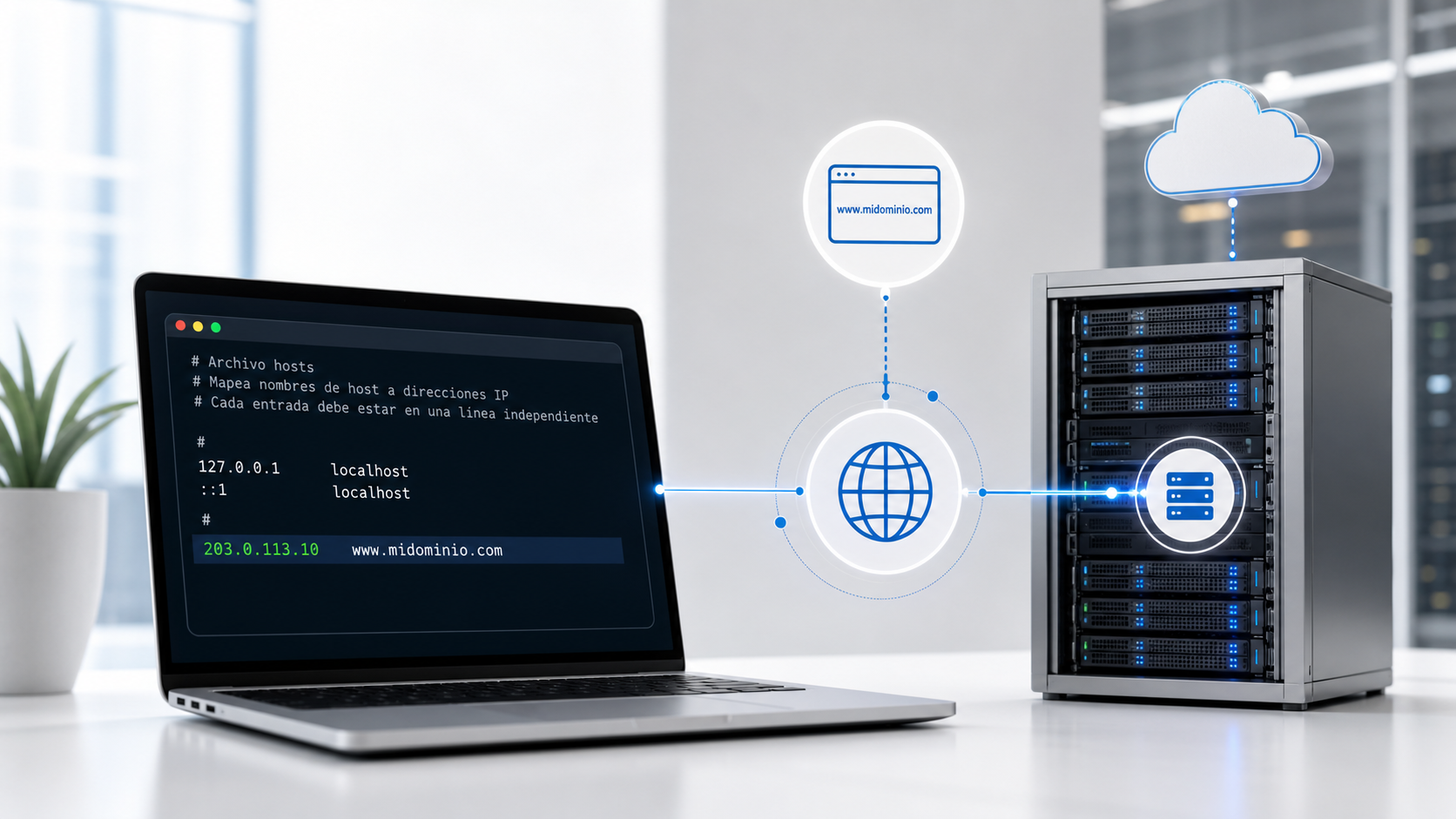
Modificar el archivo hosts es una forma sencilla de hacer que un dominio apunte temporalmente a una IP concreta desde tu propio ordenador, sin cambiar todavía las DNS públicas del dominio.
Esto resulta muy útil cuando quieres previsualizar una web en un servidor nuevo, probar una migración, validar un entorno de producción antes de abrirlo al público o comprobar que todo funciona correctamente antes de hacer el cambio definitivo de DNS.
En una migración web, por ejemplo, puedes tener el dominio www.ejemplo.com todavía apuntando al servidor antiguo, pero configurar tu equipo para que ese mismo dominio cargue desde la IP del servidor nuevo. El cambio solo te afecta a ti; el resto de usuarios seguirá viendo la web según la configuración DNS real del dominio.
Qué es el archivo hosts
El archivo hosts es un fichero local del sistema operativo que permite asociar nombres de dominio con direcciones IP. Antes de consultar los servidores DNS de Internet, el sistema suele revisar este archivo. Si encuentra una coincidencia, usa la IP indicada en esa línea.
Por eso, si añadimos una entrada como esta:
192.0.2.10 ejemplo.com www.ejemplo.comnuestro ordenador intentará cargar ejemplo.com y www.ejemplo.com desde la IP 192.0.2.10, aunque las DNS públicas del dominio todavía apunten a otro servidor.
La IP 192.0.2.10 es solo un ejemplo. Debes sustituirla por la IP real del servidor donde quieras probar la web.
Cuándo conviene forzar un dominio desde hosts
Editar el archivo hosts es especialmente práctico en estos casos:
- Previsualizar una web en un servidor nuevo antes de cambiar las DNS.
- Comprobar una migración de alojamiento web sin afectar a los visitantes reales.
- Validar certificados, redirecciones, rendimiento o configuración del servidor.
- Probar una web en un servidor cloud administrado o en un servidor dedicado administrado antes de ponerla en producción.
- Confirmar que una aplicación carga correctamente desde una IP concreta.
Es una técnica temporal. Una vez comprobado que todo funciona bien, lo normal es retirar esa línea del archivo hosts y hacer el cambio real en la zona DNS del dominio.
Formato correcto de una línea en hosts
La estructura habitual es:
IP dominio subdominioPor ejemplo:
203.0.113.25 midominio.com www.midominio.comAlgunos puntos importantes:
- La IP va al principio de la línea.
- Después se indican uno o varios dominios separados por espacios.
- No se debe escribir
https://nihttp://, solo el dominio. - Conviene añadir tanto el dominio raíz como la versión con
wwwsi quieres probar ambas. - Las líneas que empiezan por
#son comentarios y no se aplican.
Editar el archivo hosts en Windows
En Windows, el archivo hosts se encuentra normalmente en esta ruta:
C:\Windows\System32\drivers\etc\hostsPara editarlo:
- Abre el menú de inicio y busca Bloc de notas.
- Haz clic derecho y selecciona Ejecutar como administrador.
- En el Bloc de notas, ve a Archivo > Abrir.
- Busca la ruta
C:\Windows\System32\drivers\etc\. - Cambia el filtro de archivos de Documentos de texto a Todos los archivos.
- Abre el archivo
hosts. - Añade al final una línea como esta:
203.0.113.25 midominio.com www.midominio.comGuarda el archivo y prueba el dominio en el navegador.
Si Windows no te deja guardar, normalmente significa que el editor no se ha abierto con permisos de administrador.
Editar el archivo hosts en Linux
En Linux, el archivo hosts suele estar en:
/etc/hostsPuedes editarlo desde terminal con un editor como nano:
sudo nano /etc/hostsAñade al final la línea que necesites:
203.0.113.25 midominio.com www.midominio.comGuarda los cambios. En nano, normalmente puedes hacerlo con Ctrl + O, confirmar con Enter y salir con Ctrl + X.
Después, abre el dominio en el navegador para comprobar que carga desde la IP indicada.
Editar el archivo hosts en macOS
En macOS, el archivo hosts también se encuentra en:
/etc/hostsLa forma más directa es editarlo desde Terminal:
sudo nano /etc/hostsAñade la línea correspondiente al final del archivo:
203.0.113.25 midominio.com www.midominio.comGuarda los cambios con Ctrl + O, confirma con Enter y sal con Ctrl + X.
En algunos casos puede ser necesario limpiar la caché DNS de macOS para que el cambio se aplique inmediatamente:
sudo dscacheutil -flushcache
sudo killall -HUP mDNSResponder
Cómo comprobar que el dominio apunta a la IP correcta
Después de editar el archivo hosts, abre una ventana nueva del navegador y accede al dominio. Si todo está bien configurado, deberías ver la web servida desde la IP que has indicado.
También puedes comprobar la resolución desde terminal.
En Windows:
ping midominio.comEn Linux o macOS:
ping midominio.comEl resultado debería mostrar la IP que has configurado en el archivo hosts. Ten en cuenta que algunas herramientas como dig o nslookup pueden consultar DNS directamente y no siempre reflejan el comportamiento del archivo hosts, según el sistema y la configuración.
Problemas habituales
Si el cambio no funciona, revisa estos puntos:
- Comprueba que has guardado el archivo con permisos de administrador.
- Verifica que la IP y el dominio están separados por espacios.
- No incluyas
http://nihttps://en la línea del hosts. - Asegúrate de haber añadido también la variante con
wwwsi la estás usando. - Cierra y vuelve a abrir el navegador, o prueba en una ventana privada.
- Limpia la caché DNS si el sistema sigue usando la resolución anterior.
- Si la web usa HTTPS, comprueba que el certificado del servidor nuevo cubre el dominio que estás probando.
Cómo deshacer el cambio
Cuando ya no necesites forzar el dominio, vuelve a abrir el archivo hosts y elimina la línea que añadiste. También puedes comentarla poniendo una almohadilla al principio:
# 203.0.113.25 midominio.com www.midominio.comDespués guarda el archivo. A partir de ese momento, tu equipo volverá a resolver el dominio usando las DNS configuradas normalmente.
Conclusión
Editar el archivo hosts es una solución rápida y segura para probar una web en una IP concreta antes de cambiar las DNS del dominio. Bien usado, permite revisar una migración, validar una nueva infraestructura o enseñar una web alojada en otro servidor sin afectar al tráfico real.
Si necesitas migrar tu web, revisar el estado de tu servidor o preparar una infraestructura estable para producción, en reliops podemos ayudarte con la administración, monitorización y puesta en marcha de servidores web.